
今回は、前回行ったExcelの自動化に対して、Power Automate for desktop のアクションに無いような動作も自動化できるようExcelショートカットキーのフロー設定をもう少し深堀して、さまざまな設定方法を事例を用いながら紹介します。これまでセルの幅調整や文字のセンタリング、罫線の設定などのコマンド設定について解説とフロー作成の考え方の説明を行ってきました。ここでは、それ以上にカーソルキーを動かしてリストを選択したり、入力を行ったりする操作を学習します。
今回のテーマ
今回は前回(PAD基礎⑧)でも学習した「キーの送信」アクションのテクニックを使うことで、Power Automate for desktop(PAD)のアクションで実現できないようなExcel操作として良く使うようなショートカットキーをまとめ、その中からキー操作でより複雑な設定方法などを事例を用いながら実験してみます。
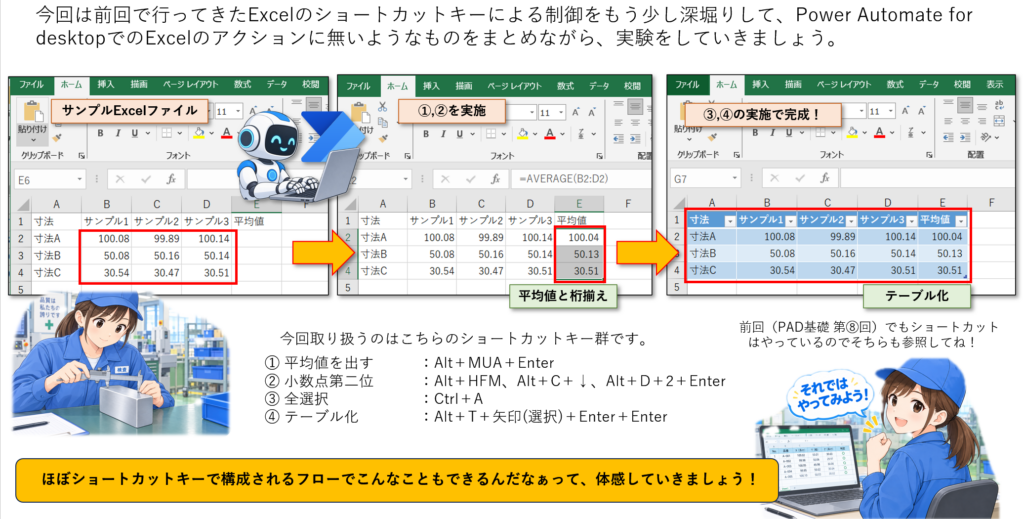
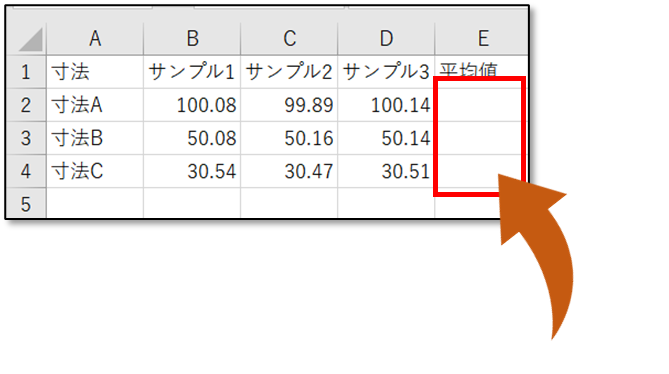
今回のシチュエーションは、寸法測定の検査員が計測した測定データ(左の図:サンプルExcelファイル)を自動で平均値を算出しつつExcelのテーブル化まで行う(右の図)というものです。これらの自動化をPower Autoamte for desktopで行ってみましょう。途中算出した平均値の桁揃えも自動で行うような設定も行います。
また、前回(PAD基礎⑧)で使用してきたコマンドも含めて良く使うショートカットキーなども整理しましたので参考にしてみてください。なお過去のショートカットキーの復習は下記リンクからも閲覧できますので、ご確認いただければありがたいです。

実際の流れ(考え方)
この第⑨回では図のような数値データの入ったExcelサンプルデータを使って、ほぼショートカットキーを駆使するような形でExcelデータ処理を行いますが、途中カーソルキーを使ってリストや表の選択を行ったり、入力を行ったりと少し変わった、でも汎用性の高いアクションの設定方法を学習していきます。
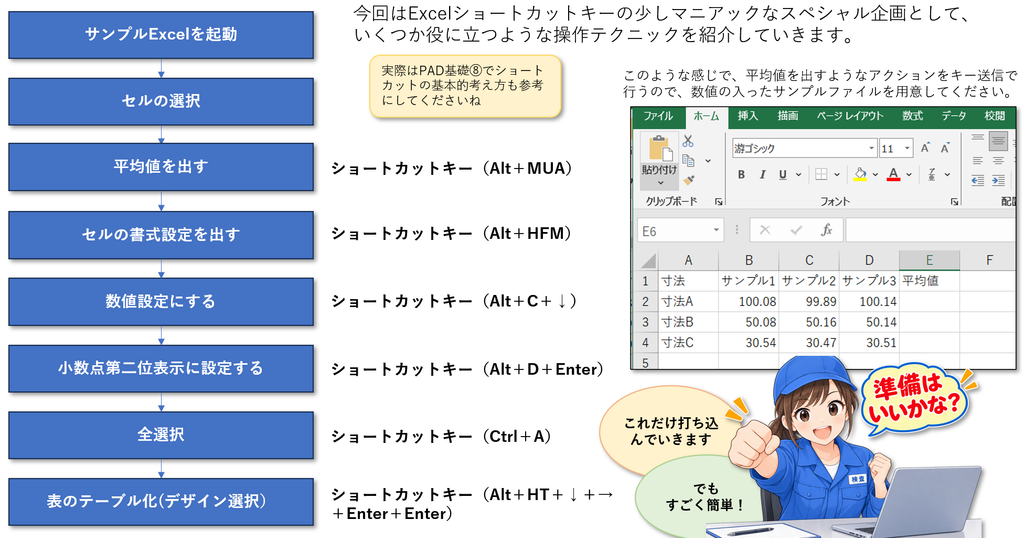
基本はショートカットキーでの操作が主流なので、Excelファイルはどのようなものでも良いですが、図のような数値が入ったものを使って話をしていきますので、参考にExcelシートを準備してみてください。
良く使われるExcelショートカットキー
ここでは、まずPower Automate for desktopの自動化に役立つようなショートカットキーを厳選してみました。業務内容やExcelシートの構成など含めると人によって様々(きっと皆さんの方が良く使うショートカットは別にあるかも)ですが、代表的な事例としてまとめましたので参考にしてみてください。
Ctrlキー編
まずはCtrlキーとの同時押しの組み合わせで行えるキー送信についての代表例な一覧です。このように「キーの送信」アクションでExcelの自動化制御が簡単に行えます。
基本的にはPADアクションでフロー設定できるようなものは省略しています(例えば、Ctrl+C(読み取り)、Ctrl+V(書き込み)など…)。
まずは、ショーカットキーとしても、たくさんの種類があるので、いろいろ調べながら実験的に確認してみることがよいでしょう。
Ctrl+A は前回も紹介しましたね。そしてCtrlキーは同時押しが基本なので、同時に押す「A」も同時押しという制御キーとしての機能を持たせるために、中かっこ{ }をつけて{A}としています。これは単なる「A」であれば制御キーとしての認識ではなく、PAD側がテキストの「A」と誤認識してしまうから区別をしている点で同時押しを認識される必要があるからです。
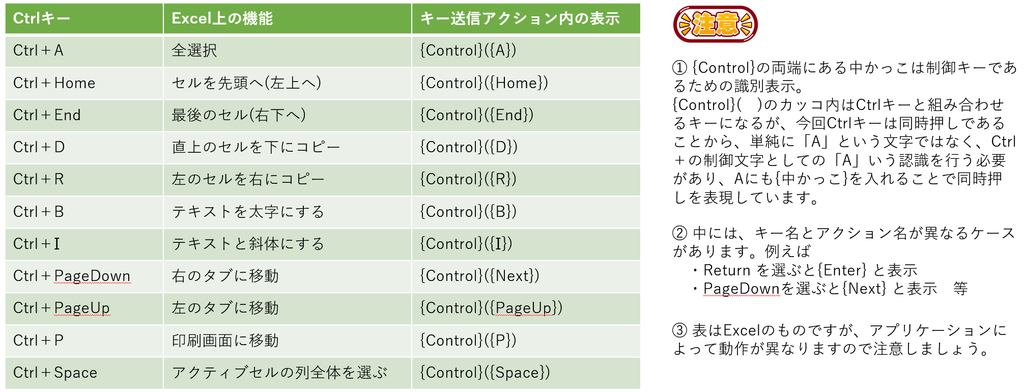
なお、Ctrlキーとその他の制御キーとの組み合わせや数字で認識しないケースもあるので、一度「キーの送信」アクションで試して運用することが望ましいです(上のアクションは動作確認済)。後述のAlt+リボン制御の方がわかりやすいという人もいるかも知れません。対してCtlr+でしか機能しないものもあるので、上手く組み合わせて使うことが好ましいです。
Altキー編
次にAltキーによるリボンの制御コマンド(メニュー)の代表例です。こちらはExcel動作を概ねカバーしているので、うまく組み合わせるとExcelの自動化が格段に向上しますし、リボンで可視化できるので試しやすいです。なおセルの色設定などはExcelアクションにあるので割愛しています。
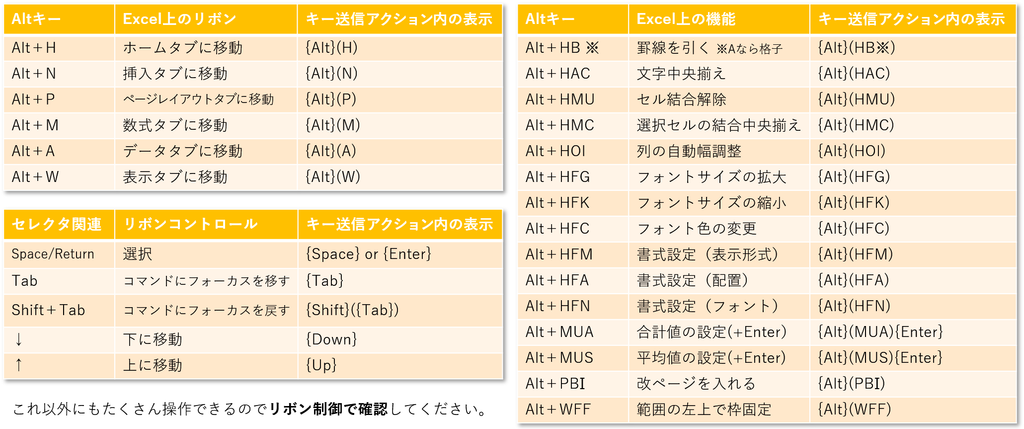
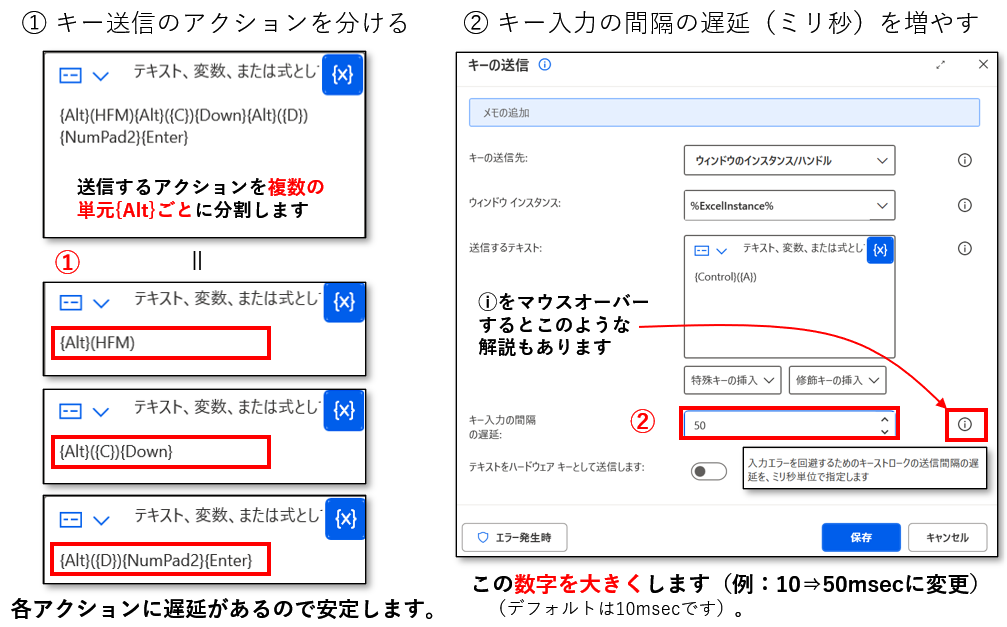
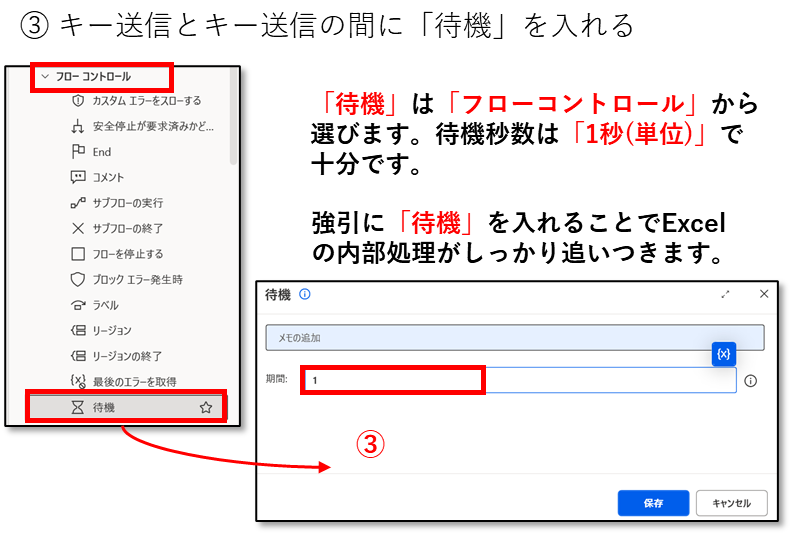
また一つのアクションに複数のショートカットキーを続けて入れることができますが、PC性能に依存してExcelの処理が終わらないまま次の制御コマンドが送信されたりしてタイミングがずれる可能性もあります。その際は「キーの送信」アクションを分けるか「待機」による遅延などを入れる(フローコントロールにあります)もしくは設定での入力間隔の遅延などで動作が安定します(⇒こちらは9章のコラムで後述します)。
このような感じで、ショートカットキーをいろいろ知っておくことで、Power Automate for desktopで可能なExcelの自動化はかなり網羅できることが確認できたことでしょう。上記の表はExcel編集向けが多く「ホームタブ」を中心に紹介していますが、そのほかにもExcelコントロールは多彩にキーの模擬ができるので、試してみてください。
さて、ここまでショートカットキーをまとめてきましたが、これらのコマンドの内、事例を用いながらショートカットキーの使い方で踏み込んだ設定方法をフローを作成しながら実験していきましょう。
それでは作成していきますが、重要項目は赤アンダーライン、変数関連は青アンダーラインで示していきます。
Excelファイルの起動
では、順番にフローを作成して行きましょう。まずはサンプルのExcelファイルの立ち上げです。
こちらはExcelファイルの立ち上げを「PAD基礎①」でもいろいろな立ち上げ方を解説しているので参考にしてみてください。今回は、その一例としてダイレクトにファイル名指定で呼び出します。

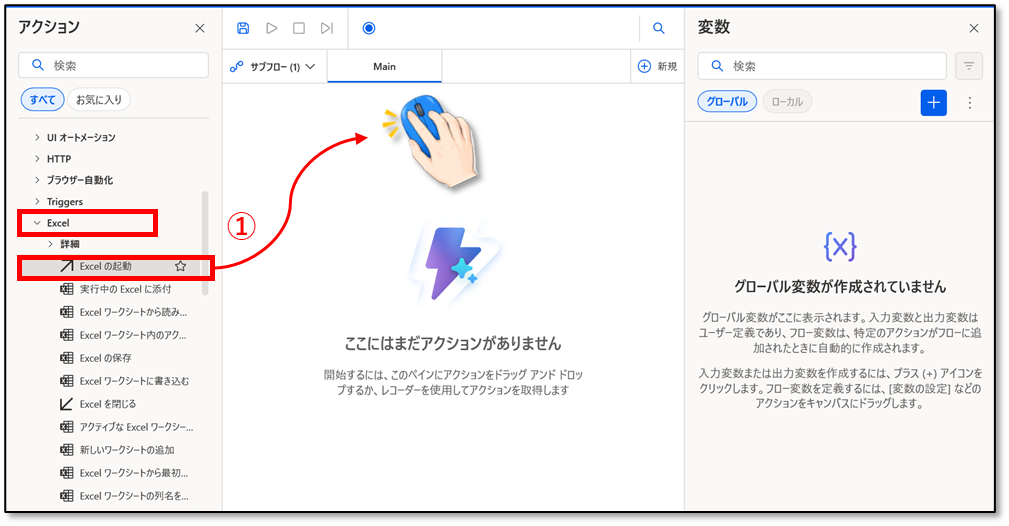
① アクションのExcelを開き、「Excelの起動」をドラッグ&ドロップします。
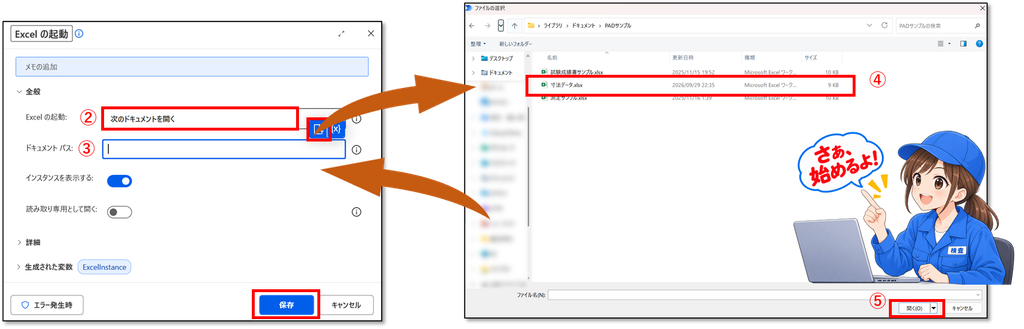
② 設定画面で「Excelの起動」には、「次のドキュメントを開く」を選択します。
③ 「ドキュメントパス」が現れますので、こちらで枠内をクリック。
④ ファイルボタン📁をクリックして、対象のファイルを選択。
⑤ 開くを押すことで、③のドキュメントパスに対象ファイルが設定されます。
⑥ 開いたファイルは、変数 ExcelInstance(インスタンス)として保管されます。
平均値を出す
次に平均値を出すセルの選択を行います。まず今回はE列の平均値を算出する範囲を設定します。
なお、一般的には行や列は表のサイズを測る方が王道ですが、今回はショートカット特集ということでセル範囲は固定として簡略化します。
Excelセルを選択します
セルの選択をしておくことで、Excel側による関数計算の範囲も自動で判断してくれます。そのために、今回はE2からE4のセルを選択します。
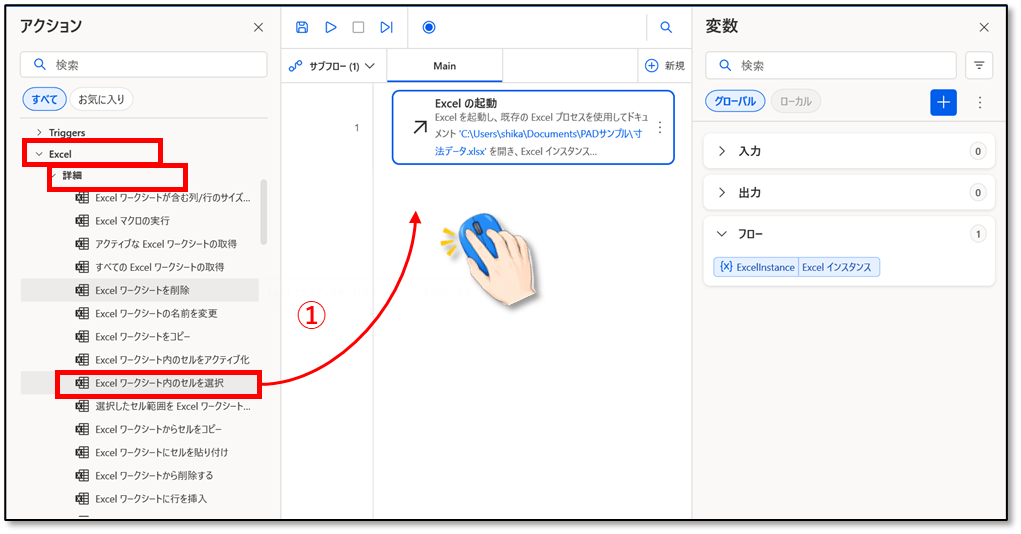
① アクションのExcelを開き、「詳細」の中の「Excelの起動」をドラッグ&ドロップします。
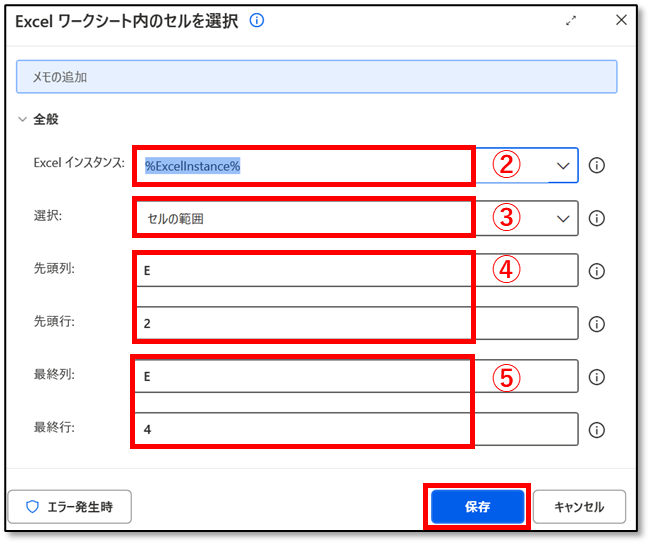
② Excelインスタンスは、このファイルの変数 %ExcelInstance% のままです。
③ 選択は、「セルの範囲」を選択します。
④ 先頭列は「E」、先頭行は「2」とします。
⑤ 最終列は「E」、最終行は「4」とします。
平均値の設定
枠が設定できたら、Excelファイルにある数値データの平均値を算出します。ここでは、Excelの書き込みにて関数を入れたり、さらにはExcel側にも関数を仕込むなど方法はいろいろありますが、今回Excelショートカットキーを活用してフローを組みます。平均値はAlt+MUAを紹介しますが、他にAlt+HUAでも可能です。
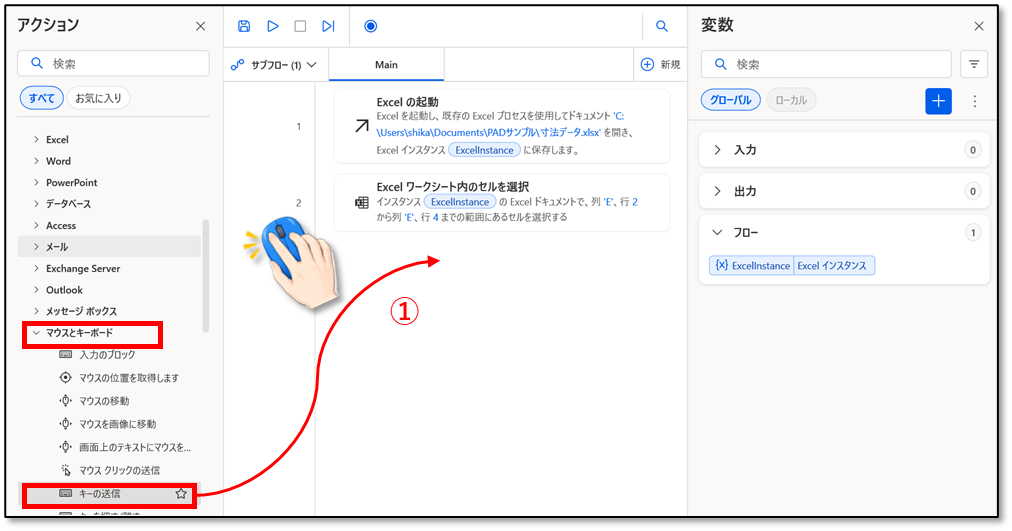
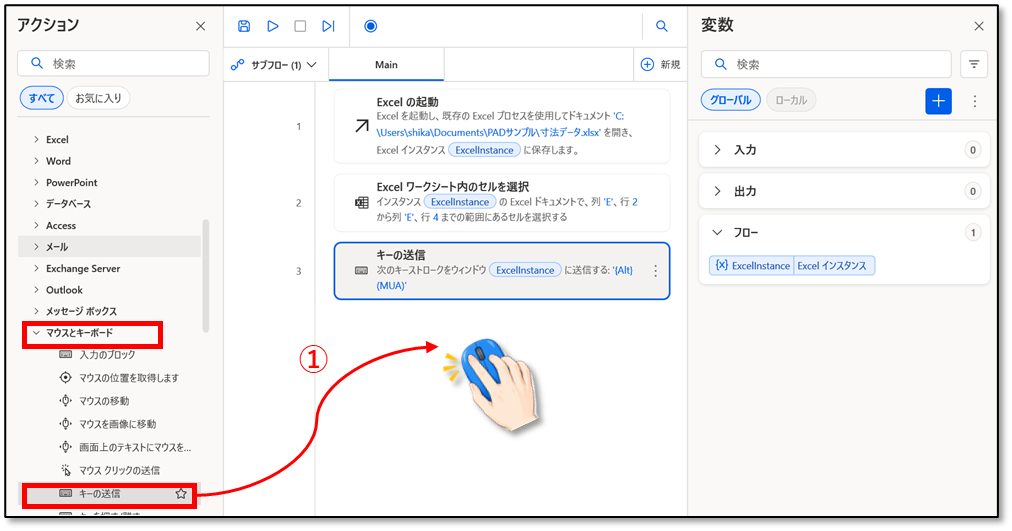
① アクションのマウスとキーボードを開き、「キーの送信」をドラッグ&ドロップします。
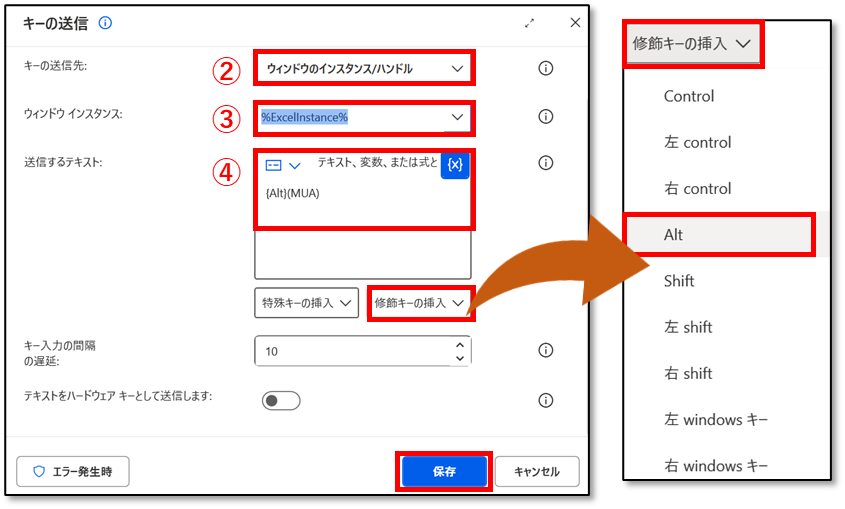
② キーの送信先は、「フォアグラウンドウィンドウ」でも良いのですが、該当するExcelの実体(インスタンス)に対してキー送信を確実に送るためにも「ウィンドウのインスタンスハンドル」にしておきます。
③ そしてウィンドウのインスタンスは、変数 %ExcelInstance% を選びます。
④ 送信するテキストは、平均値算出を行う「Alt+MUA」を送信します。ここでは、「修飾キーの挿入」を押して、「Alt」を選ぶと {Alt}()が出てきますので、その()かっこの間に MUA を手入力します。
{Alt}(MUA) ・・・入力は半角英数字 となります
※ {Alt}(HUA)でも動作します
Altキーの場合は、キーを押して一連の制御を行います。今回の事例では、列の自動調整まで行いたいので、MUA をAltの()カッコの間に入れます。
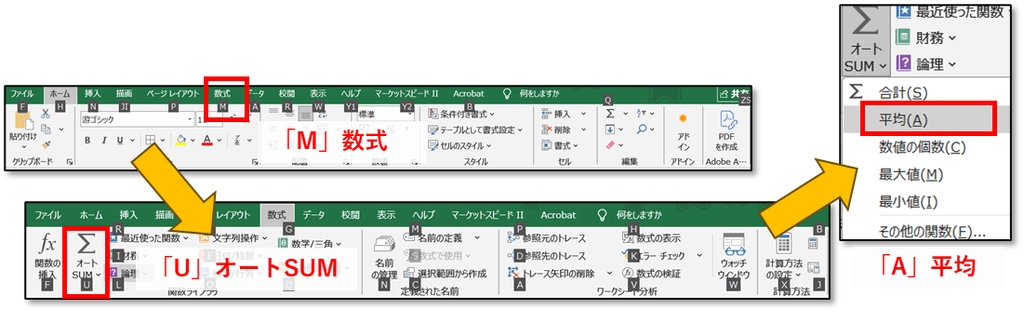
※ Excelによっては「特殊キー」でReturn={Enter}を打ち込む必要がある場合があります。今回はセルを選択しているのでExcel側がその計算範囲を自動で認識してくれるので不要です。
書式設定による小数点以下の設定
次に、小数点第二位表示を行うための書式設定メニューを出します。
今回学習の便宜上、Altキーによる制御を3段階に分けて順番に説明します。
書式設定メニューを出す
まずは、Alt+HFM として、書式設定のメニュー画面を出すようにします。
① アクションのマウスとキーボードを開き、「キーの送信」をドラッグ&ドロップします。
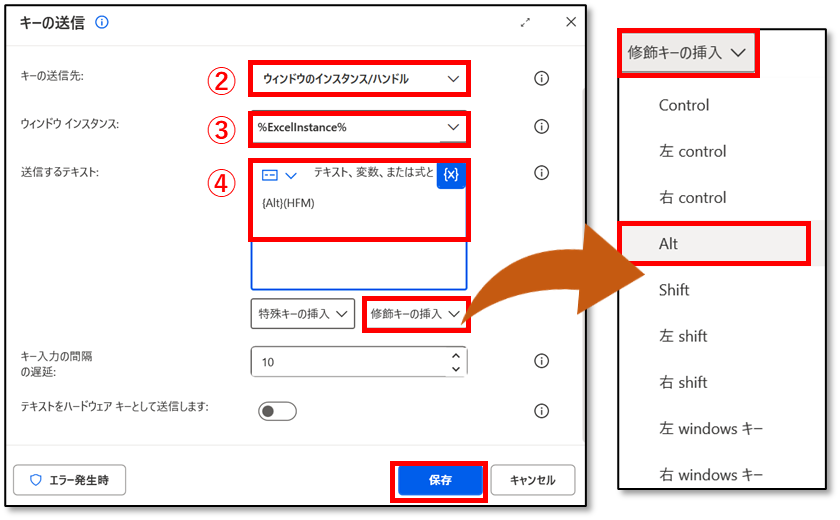
② キーの送信先は、「フォアグラウンドウィンドウ」でも良いのですが、該当するExcelの実体(インスタンス)に対してキー送信を確実に送るためにも「ウィンドウのインスタンスハンドル」にしておきます。
③ そしてウィンドウのインスタンスは、変数 %ExcelInstance% を選びます。
④ 送信するテキストは、書式設定の表示形式を行う「Alt+HFM」を送信します。ここでは、「修飾キーの挿入」を押して、「Alt」を選ぶと {Alt}()が出てきますので、その()かっこの間に HFM を手入力します。
{Alt}(HFM) ・・・入力は半角英数字 となります
Altキーの場合は、キーを押して一連の制御を行います。今回の事例では、列の自動調整まで行いたいので、HFM をAltの()カッコの間に入れます。
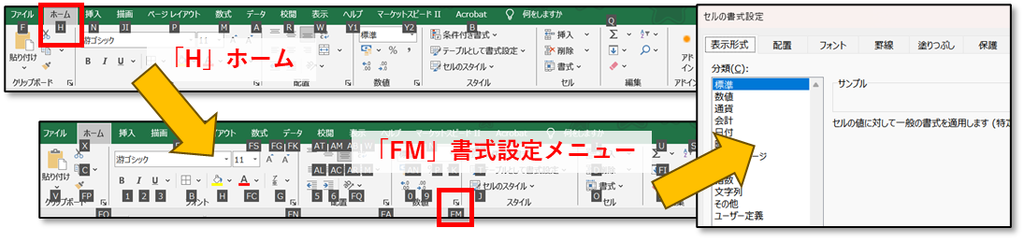
※ ちなみに Ctrl+1 でも書式設定のメニューは出せます(ただし前回のラストモードが出ます。Alt+HFMは必ずデフォルトの表示形式から始まるところがポイントです)。
分類から数値設定を選択
次に、小数点第二位表示を行うため、分類欄の標準から数値に切り替えます。Alt+C を押して「分類」を選択し、カーソルで一段下に動かします。
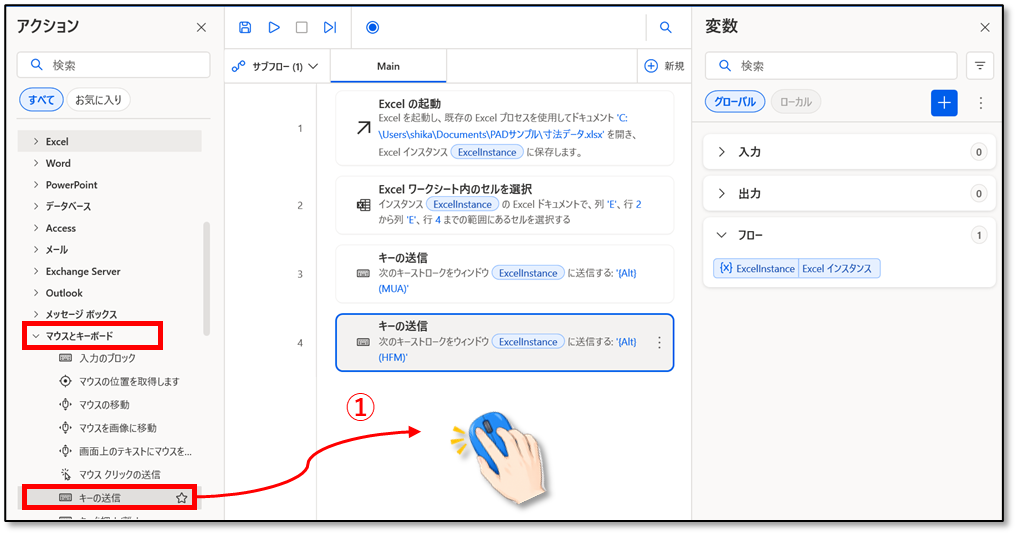
① アクションのマウスとキーボードを開き、「キーの送信」をドラッグ&ドロップします。
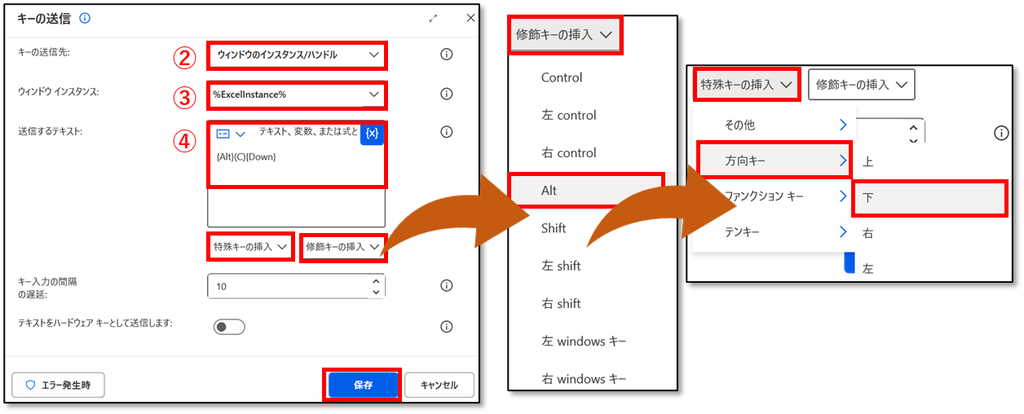
② キーの送信先は、「フォアグラウンドウィンドウ」でも良いのですが、該当するExcelの実体(インスタンス)に対してキー送信を確実に送るためにも「ウィンドウのインスタンスハンドル」にしておきます。
③ そしてウィンドウのインスタンスは、変数 %ExcelInstance% を選びます。
④ 送信するテキストは、分類の選択を行う「Alt+C+↓」を送信します。ここでは、「修飾キーの挿入」を押して、「Alt」を選ぶと {Alt}()が出てきますので、その()かっこの間に同時押しの {C} を手入力し、そして「特殊キー」から「方向キー」を選び「下」をクリックします。
{Alt}({C}}{Down} となります。
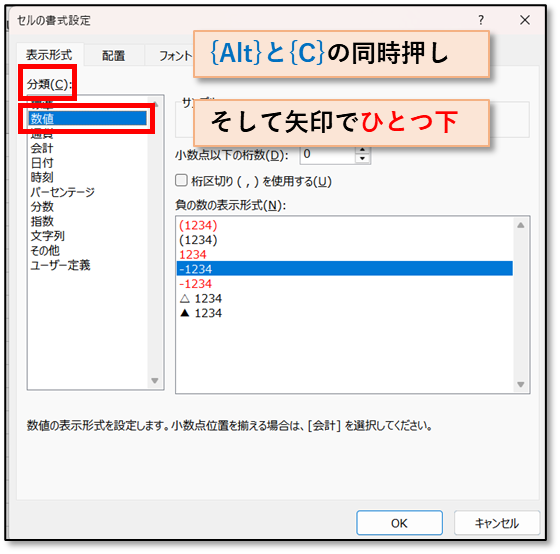
・矢印キーはメニューの移動に有効です。
・同時押しはテキストのCと区別し、制御キーとして意味を持たせるために {C} となります。
・「下」示すDownもテキストと区別し、制御キーとして意味を持たせるために{Down}となります。
・書式設定のメニュー移動は「左右キー」、メニュー内移動には「Tab」でも順番に移動していきます。
小数点以下の桁数の入力設定
そして、小数点第二位表示を行うために、Alt+同時押しの「D」で桁数を選択し、数字「2」を入れます。
(「Tabキー」を使っても移動しますが、今回はAlt+Dで直接選択します)
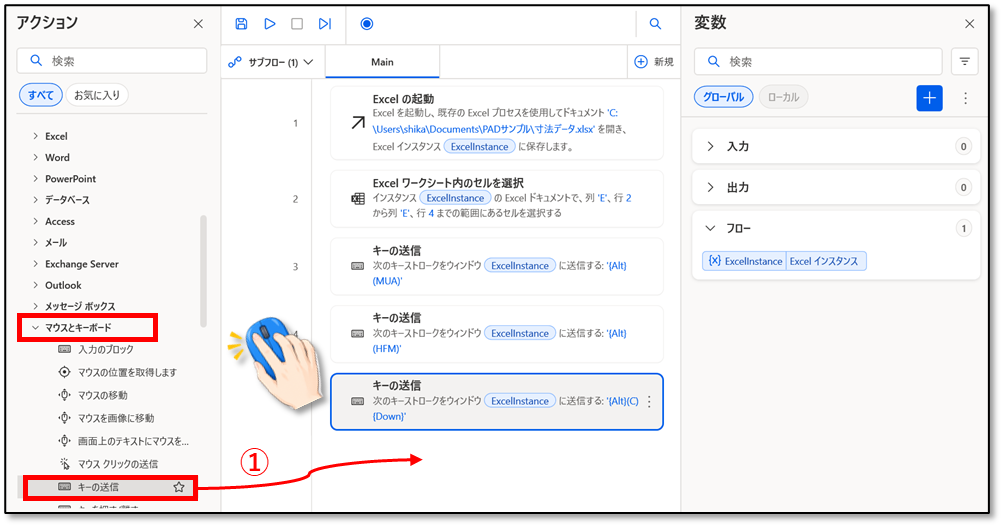
① アクションのマウスとキーボードを開き、「キーの送信」をドラッグ&ドロップします。
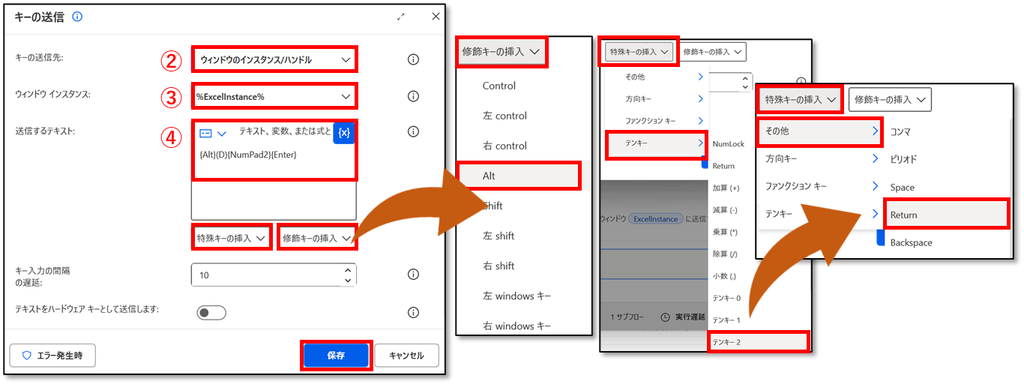
② キーの送信先は、「フォアグラウンドウィンドウ」でも良いのですが、該当するExcelの実体(インスタンス)に対してキー送信を確実に送るためにも「ウィンドウのインスタンスハンドル」にしておきます。
③ そしてウィンドウのインスタンスは、変数 %ExcelInstance% を選びます。
④ 送信するテキストは、分類の選択を行う「Alt+D+2」を送信します。ここでは、「修飾キーの挿入」を押して、「Alt」を選ぶと {Alt}()が出てきますので、その()かっこの間に同時押しの D を手入力し、そして「特殊キー」から「テンキー」を選び、「テンキー2」をクリックします。さらに「特殊キー」から「その他」を選び、「Return」をクリックします。
※ (Returnは{Enter}と表示されます。
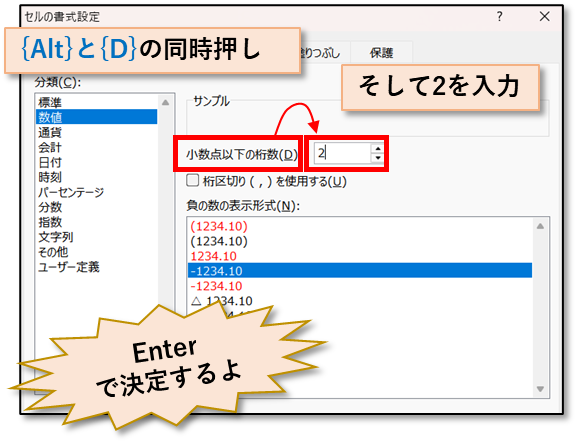
{Alt}({D}}{NumPad2}{Enter} となります。
一度テストしてみましょう
ここまできたら、Excelがショートカットキーで制御できているか一度テストしてみましょう。
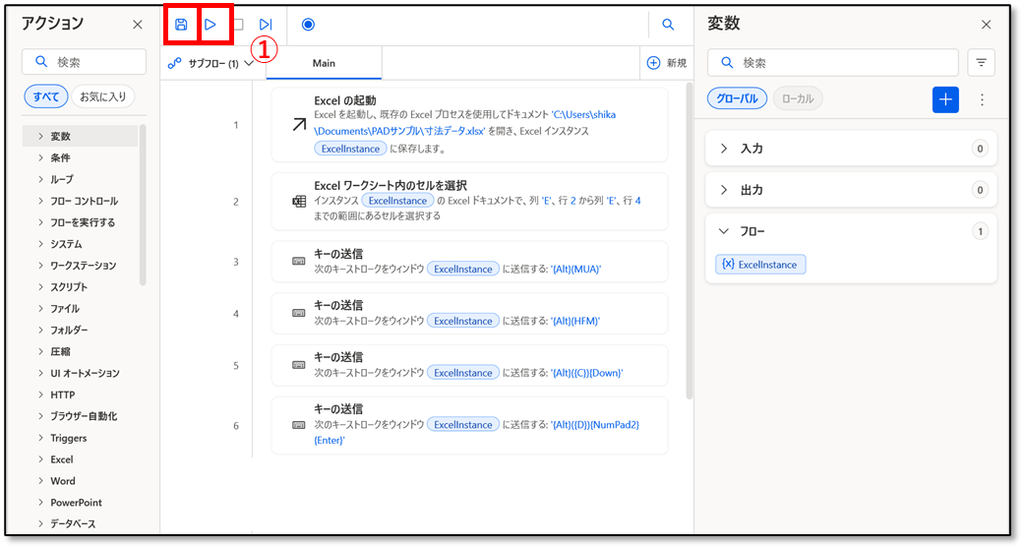
① 一旦セーブ💾して、実行「▶」してみましょう。
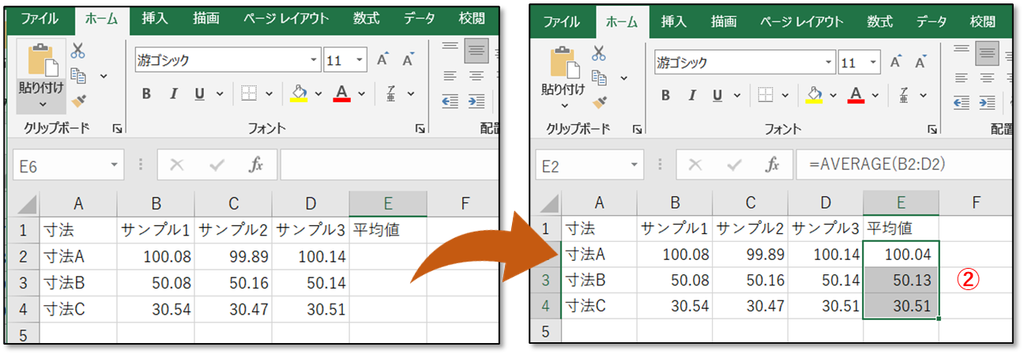
② オリジナルのExcelワークシートから、自動で枠を選択して平均値が小数第二位まで入るように動作していればOKです。
なお、今回はこの書式設定を3つの「キーの送信」アクションに分けましたが、連続してひとつのアクションにすることでも動作します(ただしPC性能に依存します)。
{Alt}(HFM){Alt}({C}){Down}{Alt}(D){NumPad2}{Enter}
※ 繋げすぎるとExcel側の動作とタイミングが合わなくなるケースもあり注意は必要です。また次のアクションが追加した後にキー送信を取りこぼすケースもあります。実際にはひとつづつテストしながら確認するのが良いでしょう。
③ 確認できたExcelファイルは、「保存しない」を選択してオリジナルのままにして閉じておきます。

表のテーブル化
最後に表をテーブル化する自動化設定を覚えておきましょう。表をテーブル化するとフィルターが自動でついたり、表をひとまとまりとしてテーブル名で指定することもでき便利な側面もあります。
このテーブル化はCtrl+Tでも行えますが今回はテーブルスタイルを矢印キーで選べるようにAlt+HTを使ってみます。
表全体の選択
まずは表全体を選択するCtrl+A を送信します。これは前回(PAD基礎⑧)でも行っているので復習ですね。
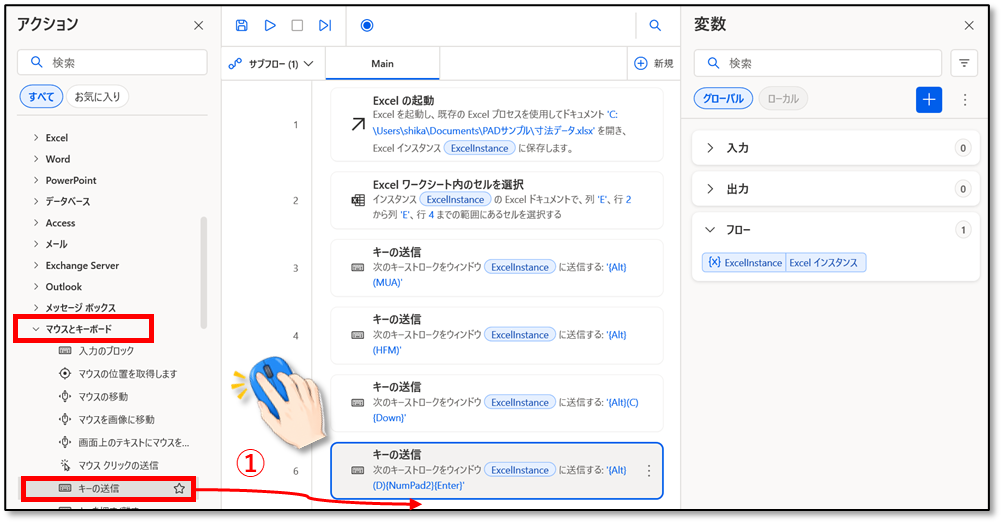
①アクションのマウスとキーボードを開き、「キーの送信」をドラッグ&ドロップします。
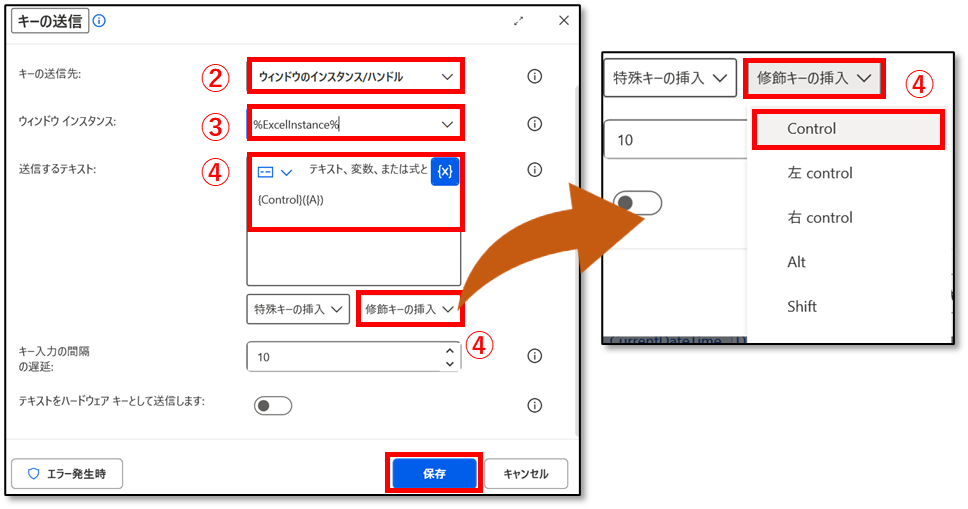
② キーの送信先は、「フォアグラウンドウィンドウ」でも良いのですが、該当するExcelの実体(インスタンス)に対してキー送信を確実に送るためにも「ウィンドウのインスタンスハンドル」にしておきます。
③ そしてウィンドウのインスタンスは、変数 %ExcelInstance% を選びます。
④ 送信するテキストは、表の全選択を行う「Ctrl+A」を送信します。ここでは、「修飾キーの挿入」を押して、「Control」を選ぶと {Control}()が出てきますので、その()かっこの間に 同時押しを示す{A}を手入力します。
{Control}({A}) ・・・入力は半角英数字 となります。
Ctrl と A は同時押ししますが、中かっこ{A} は同時押しの意味を持たせるために中かっこ{ } をつけるルールとなっています。
普通に「A」を入れると、PAD側はテキストと認識してしまい、Excel側に文字列の「A」が挿入されてしまいます。このため制御キーとして認識させるために中かっこ{ }をつけるのです・・・復習

テーブルスタイルの選択
スタイルも選択できるようなテーブル化を行うショートカットキーはAlt+HT によりテーブル化しますが、テーブルスタイルの選択には、矢印キーを使います。複数回連続押しする際のテクニックも学習します。
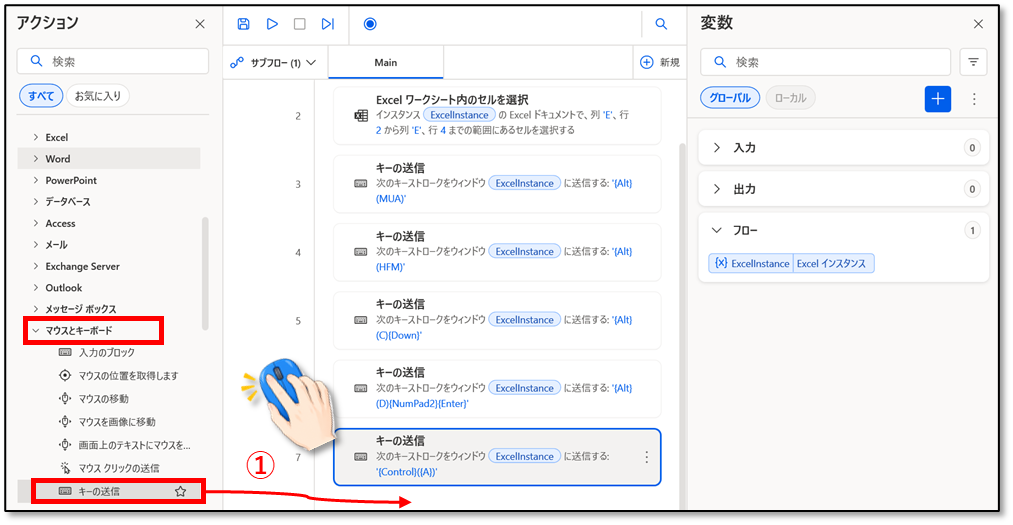
① アクションのマウスとキーボードを開き、「キーの送信」をドラッグ&ドロップします。
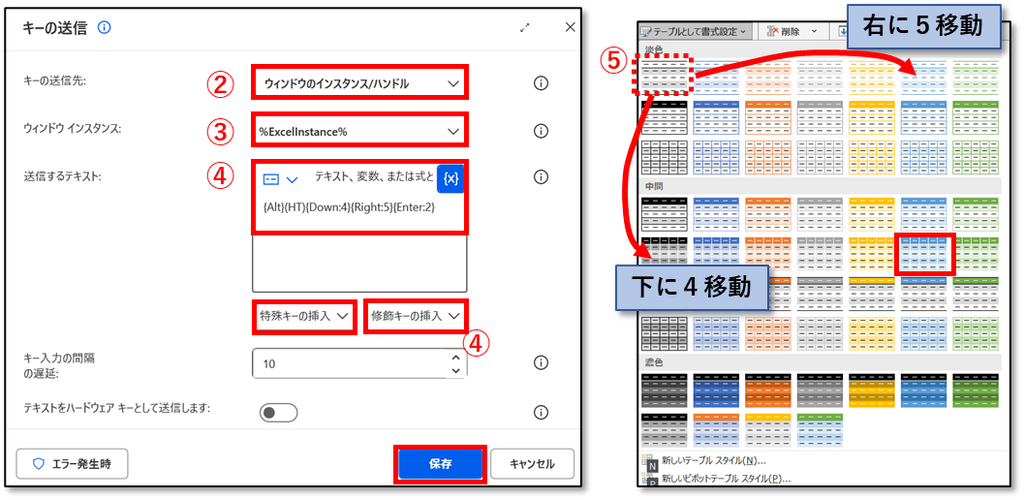
② キーの送信先は、「フォアグラウンドウィンドウ」でも良いのですが、該当するExcelの実体(インスタンス)に対してキー送信を確実に送るためにも「ウィンドウのインスタンスハンドル」にしておきます。
③ そしてウィンドウのインスタンスは、変数 %ExcelInstance% を選びます。
④ 送信するテキストは、書式設定の表示形式を行う「Alt+HT」を送信します。ここでは、「修飾キーの挿入」を押して、「Alt」を選ぶと {Alt}()が出てきますので、その()かっこの間に HT を手入力します。
⑤ するとテーブルスタイルのメニューサンプルが表示されます。デフォルトが左上の位置にありますので、例えば、下に4つ目、右に5つ目のデザインを選ぶとすると、それだけコマンドを打たないといけません。
PADのキー送信では、キーの回数を「:」(コロン)と数字を使って表現できます。
この例だと {Down:4}{Right:5} となります。
そして、選んだあとの決定とこのメニューを抜けるのに、それぞれ「Return」押して「Return」が必要なので、これも2回押しするとなると、結果的には、
{Alt}(HT){Down:4}{Right:5}{Enter:2} となります。
このようにAltキーによるExcelの自動操作設定は、視覚的にもわかりやすいので、実験して試しながらでもフローのアクションが設定できますよね。キーの送信で気を付けておきたいポイントは、同時押しを行う際のキーの設定として中かっこ{ }を使う点と、あとは連続キーを同じコマンドを何回も繋げるのは見た目もわかりにくいので、「:」(コロン)と数字で表現するということを知っておけば概ねのExcel操作は自動化できるような感覚がつかめたのかと思います。
・同時押しをしないと機能しないコマンドは中かっこ{ }により制御キーとする
・連続送信は「:」(コロン)と数字で楽々入力!
これで、フローの入力設定は終わりです。
動作させてみましょう
それでは、実際に正しくExcelショートカットキーが動作できているかテストしてみましょう。
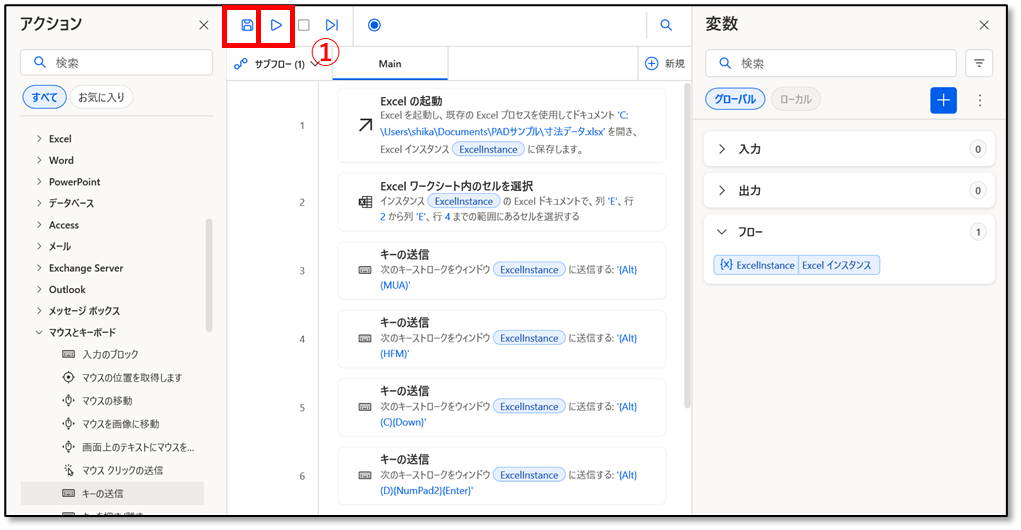
① 一旦セーブ💾して、実行「▶」してみましょう。
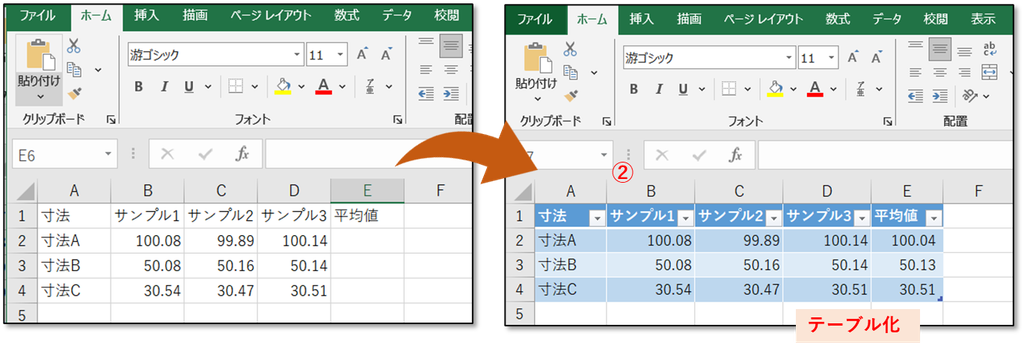
② オリジナルのExcelワークシートから、自動で平均値が入り、
そして、テーブル化ができるようになったら完成です。
今回はテキストを見て同じように作って行くことで学習してきましたが、実際はひとつづつショートカットキーをテストしながら進めると動作も確認できるからおすすめです。
これで、フローは完成です。かなりレベルアップしたよね!

(コラム) キーコマンドが受け付けにくいときの処置
ショートカットキーが受け付けないトラブルの多い要因のひとつが、PADが行うキー送信が早いため、Excelが処理を完了しないまま、次のキー送信がされてしまうことがあります。これはそれぞれのPCに依存しますが、キーの送信を遅延させるようなことを行うことで安定化が図れます。これは編集モード(デバッグ)モードでは各アクションの実行遅延は50msecありますが、メニュー画面ではそれ以上に早く動くためExcel内部動作が追いつかないケースもあります。その解決策として、このような方法があります。
(ちなみに私のPCでは今回説明の目的も含め①のように念のため分けていますが、特段分けなくてもうまく動いてはくれます。あくまで個人PC差です)

まとめ
それでは、最後にまとめとなります。
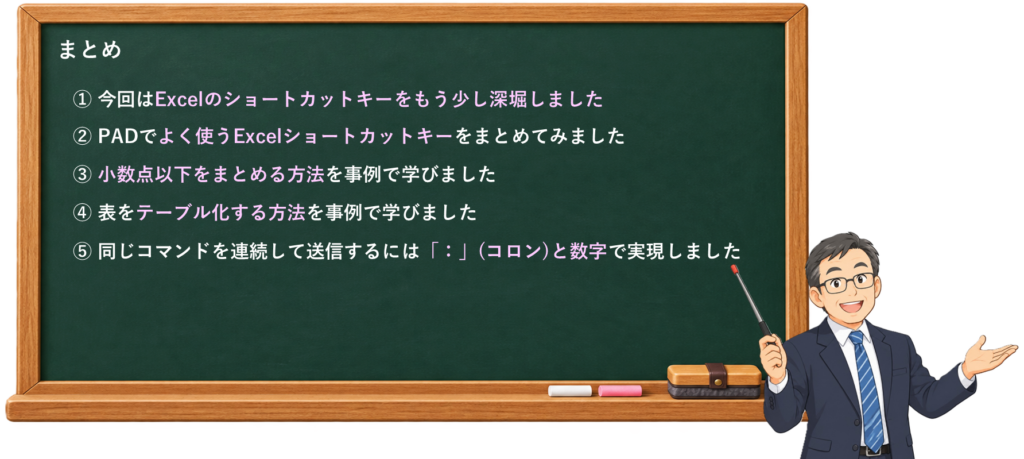
今回はExcelのショートカットキーによる操作をもう少し踏み込んだ形で学習しました。
いかがだったでしょうか。前回(基礎 第⑧回)と合わせて理解が深まると矢印キーや数字キーなどを駆使することで、プルダウンメニューの選択や左右にも動かせるようになりますので、自動化することがいろいろできるようになります。
また、矢印だけでなく Tabもアクションの選択には有効活用できます。このため、Excelをマウスを使う一方で、ショートカットキーを勉強しつつ、リボンをキー操作だけで動かしてみる練習もやってみると良いですね。
今回の学習で、定常作業の業務改善としてPower Automate for desktop の可能性をどんどん広げてくれるような気がしませんか。ぜひ、みなさんも一覧表を参考にまた他にもよく使うショートカットキーがあればチャレンジしてみくださいね。
今回のお話はこれまでです。最後までお読みいただきありがとうございました。